IPTV auf iPhone & iPad: Bundesliga 2026 ohne Ruckler
14. August 2026 · 9 Min. Lesezeit
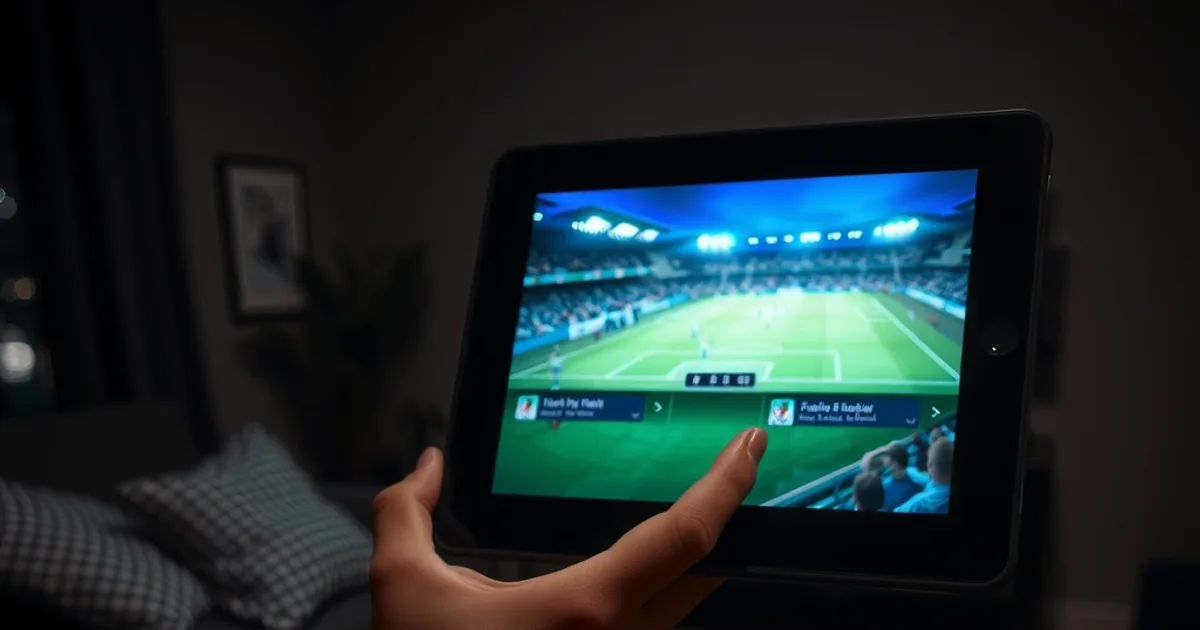
Der Bundesliga-Anpfiff am 28. August rückt näher, und wer jetzt noch kein sauberes IPTV-Setup auf dem iPhone oder iPad hat, sollte die letzten zwei Wochen nutzen. Die Suchanfragen rund um „IPTV 2026 einrichten" erreichen erfahrungsgemäß genau jetzt ihren Höhepunkt, kurz bevor der erste Spieltag läuft — danach ist es für viele zu spät, um in Ruhe zu testen.
Das Problem: Fast jede deutschsprachige IPTV-Anleitung dreht sich um Fire TV Stick oder Android-Boxen. Apple-Nutzer werden dabei systematisch übergangen, obwohl iPhone und iPad in Deutschland einen wachsenden Anteil am Streaming-Konsum ausmachen. Dabei bringen iOS-Geräte einige Vorteile mit, die auf Android-Boxen schlicht fehlen — vom nahtlosen iCloud-Sync bis zur echten Picture-in-Picture-Funktion für Live-Sport.
Dieser Guide zeigt Schritt für Schritt, wie du GSE Smart IPTV oder IPTV Smarters Pro auf iPhone und iPad korrekt konfigurierst, welche App-Einstellungen bei Bundesliga-Übertragungen Puffern verhindern, und wie du eine ISP-Drosselung erkennst, bevor sie dir am Spieltag den Stream zerschießt.
Warum iPhone und iPad für Bundesliga-Streaming oft unterschätzt werden
Die meisten deutschen IPTV-Ratgeber sind für Fire TV Stick und Android TV geschrieben, weil diese Geräte historisch günstiger und offener für Sideloading waren. Apple hat mit iOS und iPadOS ein geschlosseneres System, das viele Anleitungs-Autoren als „kompliziert" abstempeln und deshalb einfach überspringen. Das ist ein Fehler, denn die Installation über den offiziellen App Store ist inzwischen genauso unkompliziert wie bei einer Android-App.
Für Zuschauer, die bereits ein iPhone oder iPad besitzen, ergibt IPTV auf demselben Gerät schlicht mehr Sinn als eine zusätzliche Streaming-Box zu kaufen. Das iPad eignet sich durch sein großes Display und den leistungsstarken Prozessor sogar besonders gut für Live-Sport — vorausgesetzt, die App ist richtig eingestellt. Wer schon unser Android/Fire-Stick-orientiertes Setup für die Bundesliga-Vorbereitung kennt, findet hier das fehlende Gegenstück für die Apple-Welt: /blog/bundesliga-2026-27-iptv-vorbereitung-checkliste-7-tage.
Der zweite Grund, warum Apple-Nutzer benachteiligt werden: Viele generische internationale Anleitungen ignorieren deutsche Besonderheiten wie ISP-Drosselung bei Vodafone, Telekom oder O2, oder die üblichen Bandbreitengrenzen in deutschen Haushalten. Ein Setup-Guide, der nur „App installieren, Playlist eintragen" sagt, hilft am Spieltag wenig, wenn der Stream nach 20 Minuten einfriert.
Unsicher, ob GSE Smart IPTV oder IPTV Smarters Pro besser zu deinem iPhone oder iPad passt?
GSE Smart IPTV vs. IPTV Smarters Pro – Die beste App für Apple-Geräte
Beide Apps sind im deutschen App Store kostenlos verfügbar und unterstützen sowohl M3U-Playlists als auch Xtream-Codes-Zugangsdaten. Der Unterschied liegt im Detail: GSE Smart IPTV bietet mehr granulare Buffer-Einstellungen und eine übersichtlichere EPG-Ansicht (elektronischer Programmführer), was bei mehreren parallelen Bundesliga-Spielen am Samstagnachmittag hilfreich ist. IPTV Smarters Pro punktet dagegen mit einer aufgeräumteren Oberfläche und einer stabileren Multi-Screen-Vorschau.
Für iPad-Nutzer, die mehrere Spiele gleichzeitig im Blick behalten wollen, empfiehlt sich GSE Smart IPTV wegen der feineren Kontrolle über Cache-Größe und Verbindungstimeouts — Werte, die bei Multiview-Nutzung direkt die Stabilität beeinflussen. Wer dagegen einfach nur zuverlässig ein Spiel am Stück schauen will, kommt mit IPTV Smarters Pro schneller ans Ziel, weil weniger Einstellungen die Einstiegshürde senken.
Ein ausführlicher Vergleich beider Apps inklusive TiVimate als Android-Alternative findet sich in unserem separaten Artikel: /blog/tivimate-vs-smarters-bundesliga-beste-app-2026. Für dieses iOS-Setup gilt: Beide Apps sind kostenlos, beide funktionieren mit denselben Zugangsdaten – die Wahl ist am Ende Geschmackssache, nicht technische Notwendigkeit.
Installation und Grundsetup: M3U & Xtream-Zugangsdaten eintragen
Lade die gewünschte App direkt aus dem App Store herunter — kein Sideloading, kein Umweg über Konfigurationsprofile nötig. Öffne die App und wähle beim ersten Start „Playlist hinzufügen" bzw. „Add User". An dieser Stelle unterscheiden sich die beiden gängigen Zugangsformate: Xtream Codes verlangt eine Server-URL, einen Benutzernamen und ein Passwort, während M3U-Playlists nur einen einzigen Link benötigen, der die komplette Senderliste enthält.
Xtream Codes ist in der Regel die stabilere Wahl, weil die App darüber direkt den EPG synchronisiert und Kategorien (Sport, Kids, Dokumentation) sauber trennt. Eine reine M3U-Datei liefert dagegen oft keinen oder nur einen unvollständigen Programmführer, was bei der Live-Suche nach dem nächsten Bundesliga-Spiel unnötig Zeit kostet. Trage die Daten exakt so ein, wie sie übermittelt wurden — ein Tippfehler in der Server-URL ist die häufigste Fehlerquelle bei „Verbindung fehlgeschlagen"-Meldungen.
Nach dem Eintragen lädt die App die Senderliste und den EPG herunter. Das kann je nach Listengröße 30 Sekunden bis zwei Minuten dauern — ein einmaliger Vorgang, der sich beim nächsten App-Start nicht wiederholt, solange du die Playlist nicht manuell aktualisierst.
Aktiviere direkt danach in den App-Einstellungen die Option „EPG automatisch aktualisieren" mit einem Intervall von 24 Stunden. So bleibt die Spielplan-Anzeige auch nach Spieltag-Verschiebungen aktuell, ohne dass du die App jedes Mal neu starten musst.
Bandbreite prüfen und Puffering verhindern – Die wichtigsten Einstellungen
Bevor der erste Spieltag läuft, lohnt sich ein Geschwindigkeitstest über dein tatsächliches WLAN oder Mobilfunknetz, nicht nur der beworbene Tarif-Wert deines Anbieters. Für HD-Streams sollte die Downloadrate stabil und nicht nur in Spitzenwerten ausreichend hoch sein — entscheidend ist die konstante Bandbreite über die gesamte Spieldauer, nicht ein kurzer Testwert. Eine ausführliche Anleitung zur Diagnose inklusive Speedtest-Tools findest du hier: /blog/iptv-buffering-beheben-speedtest-diagnose-spieltag.
In GSE Smart IPTV und IPTV Smarters Pro lässt sich unter den Player-Einstellungen die Buffer-Größe manuell erhöhen. Ein größerer Puffer bedeutet: Die App lädt mehr Sekunden Video im Voraus, bevor sie mit der Wiedergabe beginnt. Das reduziert kurze Ruckler bei schwankender Verbindung, verlängert aber die anfängliche Ladezeit beim Senderwechsel geringfügig — ein sinnvoller Kompromiss für Live-Sport, bei dem Stabilität wichtiger ist als eine Sekunde Verzögerung.
Falls die Ruckler trotz ausreichender Bandbreite und angepasstem Puffer bestehen bleiben, liegt oft eine gezielte ISP-Drosselung vor, bei der bestimmte Datenströme künstlich verlangsamt werden, unabhängig von deiner gebuchten Geschwindigkeit. So erkennst und umgehst du das: /blog/isp-drosselung-iptv-erkennen-beheben-bundesliga. Ein einfacher erster Test: Wechsle testweise von WLAN auf mobile Daten (oder umgekehrt) — bleibt das Problem bestehen, liegt es meist am Server, nicht am Netz.
Vermeide während des Spiels parallele Bandbreitenfresser im selben Netzwerk wie große Cloud-Backups oder Software-Updates auf anderen Geräten. Gerade bei DSL-Anschlüssen mit begrenzter Upload-Kapazität kann das die Stream-Qualität spürbar beeinträchtigen, selbst wenn der Download-Wert theoretisch ausreicht.
iPad-Besonderheit: Picture-in-Picture und Multiview für mehrere Spiele gleichzeitig
Ein echter Vorteil, den Android-Boxen so nicht bieten: iPadOS unterstützt systemweites Picture-in-Picture. Wischt man während der Wiedergabe in GSE Smart IPTV oder IPTV Smarters Pro nach Hause, verkleinert sich das Live-Bild automatisch zu einem schwebenden Fenster, das über anderen Apps liegt. So lässt sich parallel die Konferenz-Übersicht checken, eine Nachricht schreiben oder eine zweite App öffnen, ohne den Live-Stream zu unterbrechen.
Bei mehreren zeitgleichen Bundesliga-Anstoßzeiten am Samstag ist das besonders praktisch: Ein Spiel läuft im PiP-Fenster in der Ecke, während im Hauptbildschirm die App-eigene Multiscreen- oder Grid-Ansicht ein zweites und drittes Spiel gleichzeitig anzeigt. GSE Smart IPTV bietet dafür eine native Mehrfachfenster-Funktion in der Senderliste; alternativ lässt sich auf größeren iPads auch die native iPadOS-Split-View mit zwei App-Instanzen kombinieren.
Wichtig für stabile Multiview-Nutzung: Jeder zusätzliche gleichzeitig geladene Stream verbraucht eigene Bandbreite. Wer drei Spiele parallel laufen lässt, braucht entsprechend mehr Reserve als bei einem einzelnen Stream — die oben beschriebene Bandbreitenprüfung sollte diesen Fall mit einkalkulieren, bevor der Anstoß läuft.
iCloud-Sync: Playlisten und Favoriten zwischen iPhone, iPad und Apple TV teilen
Wer IPTV auf mehreren Apple-Geräten nutzt, muss die Zugangsdaten nicht auf jedem Gerät einzeln eintippen. GSE Smart IPTV bietet eine iCloud-Backup-Funktion in den Einstellungen, mit der sich Playlisten, Favoritenlisten und EPG-Einstellungen zwischen iPhone, iPad und Apple TV synchronisieren lassen. Einmal auf einem Gerät eingerichtet, lässt sich die Konfiguration über „Aus iCloud wiederherstellen" auf jedem weiteren Apple-Gerät übernehmen.
Das spart nicht nur Zeit, sondern reduziert auch die Fehlerquote — jede manuelle Neu-Eingabe von Server-URL, Benutzername und Passwort ist eine potenzielle Quelle für Tippfehler. Für Haushalte mit mehreren Apple-Geräten, etwa ein iPhone für unterwegs und ein iPad oder Apple TV für den Wohnzimmer-Bildschirm, ist dieser Sync-Mechanismus ein klarer Vorteil gegenüber Android-Setups, bei denen jedes Gerät einzeln konfiguriert werden muss.
Ein praktischer Nebeneffekt: Favorisierte Sender und individuell sortierte Kategorien (zum Beispiel eine eigene „Bundesliga"-Gruppe ganz oben in der Liste) übertragen sich automatisch mit. So muss die Sortierung nur einmal vorgenommen werden, nicht auf jedem Gerät neu.
Bereit für ruckelfreie Bundesliga-Spiele auf iPhone und iPad ab dem 28. August?
Typische Fehler an Match-Tagen und schnelle Lösungen
„Verbindung fehlgeschlagen" direkt beim App-Start deutet fast immer auf einen Tippfehler in der Server-URL oder ein abgelaufenes Zugangsdatum hin — beides lässt sich durch erneutes, sorgfältiges Eintragen der Zugangsdaten in wenigen Minuten beheben. Ein schwarzer Bildschirm bei laufendem Ton weist dagegen meist auf ein Hardware-Decoding-Problem hin: Wechsle in den Player-Einstellungen testweise vom Hardware- auf den Software-Decoder oder zurück.
Ruckelt der Stream nur bei bestimmten Sendern, aber nicht bei anderen, liegt das Problem in der Regel am Quell-Server dieses spezifischen Kanals, nicht an deinem Gerät oder Netzwerk — ein Wechsel auf einen alternativen Stream desselben Spiels (falls in der Playlist vorhanden) löst das meist sofort. Bei generellem Puffern über alle Sender hinweg gilt die oben beschriebene Reihenfolge: erst Bandbreite testen, dann Puffer-Einstellung erhöhen, dann auf ISP-Drosselung prüfen.
Ein Fehler, der spezifisch auf iOS auftritt: Läuft die App im Hintergrund während eines Anrufs oder einer anderen Vollbild-App, kann iOS den Stream aus Speichergründen komplett beenden. Nach Rückkehr in die App hilft meist ein manueller Neustart des Streams, nicht nur ein Zurückwischen zur laufenden Wiedergabe.
Wer trotz korrekt eingetragener Daten und stabilem Netz weiterhin Probleme hat, sollte grundsätzlich zuerst die Diagnose-Reihenfolge aus unserem Buffering-Guide durchgehen, bevor an der App selbst herumkonfiguriert wird — meistens liegt die Ursache außerhalb der App: /blog/iptv-buffering-beheben-speedtest-diagnose-spieltag.
Häufige Fragen
Funktioniert IPTV auf iPhone und iPad ohne Jailbreak?
Ja. GSE Smart IPTV und IPTV Smarters Pro sind reguläre App-Store-Apps und benötigen keinerlei Jailbreak oder Sideloading. Die Installation läuft genauso ab wie bei jeder anderen App aus dem offiziellen Store.
Was ist der Unterschied zwischen M3U-Playlist und Xtream-Codes-Zugang?
M3U ist ein einzelner Link zur kompletten Senderliste, oft ohne vollständigen EPG. Xtream Codes nutzt Server-URL, Benutzername und Passwort getrennt und liefert in der Regel einen saubereren, automatisch aktualisierten Programmführer sowie klarere Kategorien.
Kann ich mit demselben Zugang gleichzeitig auf iPhone und iPad schauen?
Das hängt von der Anzahl gleichzeitiger Verbindungen ab, die im jeweiligen Abo enthalten ist. Prüfe die Details deines Plans, um Unterbrechungen durch überschrittene Geräte-Limits zu vermeiden.
Warum ruckelt der Stream nur bei Bundesliga-Spielen, aber nicht bei anderen Inhalten?
Live-Sport verursacht kurzfristig deutlich höhere gleichzeitige Zugriffszahlen auf den Quell-Server als On-Demand-Inhalte. Das erhöht die Wahrscheinlichkeit von Engpässen genau zu Anstoßzeiten, während derselbe Stream außerhalb von Stoßzeiten stabil läuft.
Lohnt sich ein iPad speziell für Multiview bei mehreren Bundesliga-Spielen?
Ja, das große Display und die systemweite Picture-in-Picture-Funktion von iPadOS machen das Verfolgen mehrerer paralleler Spiele deutlich komfortabler als auf einem Smartphone-Bildschirm oder den meisten Android-Boxen ohne native PiP-Unterstützung.
Muss ich die Einstellungen auf jedem Apple-Gerät einzeln vornehmen?
Nicht zwingend. Mit der iCloud-Backup-Funktion in GSE Smart IPTV lassen sich Playlisten, Favoriten und Einstellungen einmal konfigurieren und auf weitere Apple-Geräte übertragen, statt sie manuell neu einzugeben.
Weiter geht's auf der Preise-Seite oder in den häufigen Fragen.